
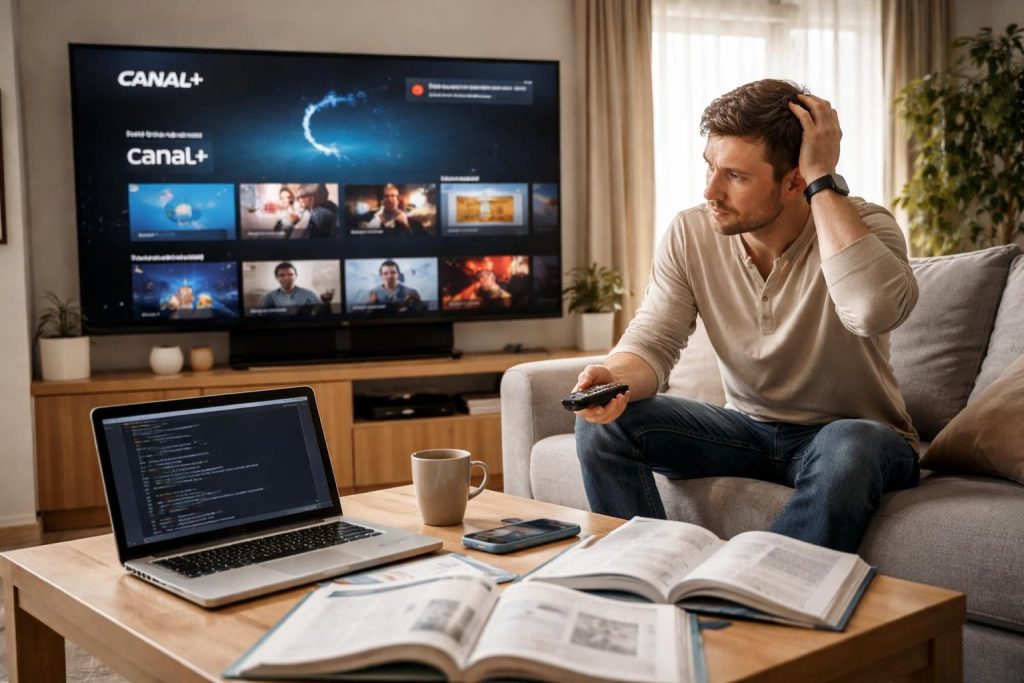
Le streaming sur Android TV a révolutionné la manière dont les utilisateurs consomment des contenus audiovisuels, grâce à des applications comme CanalPlus. Toutefois, des erreurs peuvent survenir lors de l’utilisation du code d’activation sur androidtv.canalplus.com. Ces erreurs peuvent frustrer les utilisateurs, surtout lorsqu’il s’agit de se connecter à leur service préféré. L’importance d’un protocole précis ne saurait être sous-estimée, car il conditionne l’accès à des contenus de qualité. Cet article se penche sur les défis fréquemment rencontrés, les étapes à suivre pour éviter des erreurs courantes et les solutions pratiques pour garantir une expérience fluide.
Comprendre les erreurs communes liées à la connexion sur androidtv.canalplus.com
Lors de l’activation de l’application CanalPlus sur Android TV, des problèmes peuvent survenir. La connexion via un code d’activation à six caractères est généralement simple, mais certaines erreurs sont fréquentes. Parmi celles-ci, le code peut être saisi de manière incorrecte, ou l’expiration du code peut empêcher une activation rapide.
En général, les utilisateurs rencontrent des problèmes liés à la saisie du code. Par exemple, il peut arriver que le code clignote à l’écran, laissant penser qu’il est encore actif, alors qu’il peut avoir expiré. De plus, des erreurs peuvent aussi provenir d’un manque de connectivité ou de mise à jour des logiciels sur l’appareil. Afin de prévenir ces écueils, il est recommandé d’effectuer des vérifications préalables avant tout essai de connexion.
Vérifications préliminaires avant d’entrer le code
Avant même de tenter d’entrer le code sur androidtv.canalplus.com, quelques vérifications cruciales doivent être effectuées. Tout d’abord, assurez-vous que votre appareil dispose bien d’une connexion Internet stable. Une connexion Wi-Fi instable peut entraîner des interruptions, faussant ainsi la saisie et le traitement du code. Pour les utilisateurs, utiliser une connexion Ethernet est souvent recommandé pour éviter les coupures.
De plus, vérifiez que la version d’Android TV est compatible. Une version 7.0 ou supérieure est exigée pour garantir le bon fonctionnement du service. Pour vérifier la version de votre appareil, rendez-vous dans les paramètres puis sélectionnez “Système” > “À propos”. Cette étape permet de s’assurer que votre équipement est en phase avec les exigences du service.
Installer l’application MyCANAL sur Android TV : étapes et erreurs à éviter
L’installation de l’application MyCANAL sur Android TV est généralement simple, mais des erreurs peuvent survenir. Il est essentiel de procéder à l’installation via le Google Play Store pour bénéficier de mises à jour et de fonctionnalités optimales. Lorsque vous ouvrez le Play Store, recherchez « MyCANAL » et vérifiez que le développeur soit bien le « GROUPE CANAL+ ». L’éventuelle sélection d’une version non officielle peut entraîner des problèmes de compatibilité.
L’erreur la plus fréquente réside dans la connexion à l’application après son installation. Après avoir téléchargé l’application, l’utilisateur est invité à entrer le code d’activation. Pendant ce processus, des confusions peuvent survenir, souvent en raison de l’interface ou des instructions peu claires. Par conséquent, il est utile de suivre un tutoriel pas à pas afin de comprendre chaque étape. En cas de difficulté, le centre d’aide de Canal+ propose des ressources pour aider à résoudre les problèmes rencontrés.
Procédure d’installation détaillée
- Ouvrir le Play Store depuis l’écran d’accueil d’Android TV.
- Rechercher « MyCANAL » et valider la sélection.
- Télécharger l’application et attendre la validation finale.
- Une fois installé, épingler l’application pour un accès rapide.
Après cela, l’utilisateur doit ouvrir MyCANAL et cliquer sur le bouton « Se connecter ». À ce stade, un code d’activation apparaîtra, qu’il faudra saisir sur androidtv.canalplus.com. Conserver ce code à portée de main permettra de faciliter cette démarche.
Erreurs fréquentes lors de la saisie du code d’activation
Une fois le code d’activation obtenu, il n’est pas rare que des erreurs se produisent lors de sa saisie sur le site androidtv.canalplus.com. L’une des erreurs les plus fréquentes est la mauvaise saisie de la casse. Les codes sont souvent sensibles aux majuscules et aux minuscules, ce qui peut entraîner un refus de connexion. En cas de saisie incorrecte, il est impératif de régénérer le code depuis l’application et de recommencer la saisie.
De plus, le serveur du site androidtv.canalplus.com peut parfois rencontrer des difficultés techniques. Si aucune forme d’erreur n’est apparente du côté de l’utilisateur, il peut être judicieux de réessayer à un moment ultérieur. De plus, les utilisateurs peuvent consulter le centre d’aide pour plus de détails concernant le suivi des erreurs de code d’activation. Ce dernier fournit des solutions pratiques et pertinentes en fonction des retours d’expérience d’autres utilisateurs.
Solutions pratiques pour les problèmes de saisie
- Vérifier la bonne saisie du code, en respectant la casse correcte.
- Régénérer le code si l’expiration est possible.
- Attendre quelques minutes avant de tenter de nouveau la saisie.
- Consulter l’aide officielle de Canal+ pour toute difficulté persistante.
Configuration de l’appareil : comment éviter les désagréments
Pour garantir une expérience sans accroc avec l’application MyCANAL, la configuration de l’appareil doit être faite avec soin. Les mises à jour logicielles sont nécessaires pour assurer que toutes les fonctionnalités soient disponibles et que les bugs soient corrigés. Un appareil non mis à jour peut rencontrer des problèmes de compatibilité qui empêcheront l’accès à certains contenus ou fonctionnalités.
Pour vérifier la mise à jour de votre Android TV, accédez à : `Paramètres > Système > Mises à jour du système`. Une fois que vous y êtes, assurez-vous que votre appareil est sur la dernière version disponible. Cela va non seulement permettre de corriger des problèmes antérieurs, mais aussi apporter des améliorations importantes pour la performance générale de l’appareil.
Points de configuration essentiels
| Paramètre | Recommandation |
|---|---|
| Version d’Android TV | 11.0 ou supérieure |
| RAM | 4 Go minimum |
| Stockage libre | 3 Go minimum |
Dépannage : solutions aux erreurs courantes
Une fois l’application installée et le code d’activation saisi, il est possible que des problèmes persistent. L’un des problèmes les plus souvent cités par les utilisateurs est un flux haché ou une lecture saccadée, généralement causée par une bande passante insuffisante. À cet égard, il est essentiel de tester la connexion Internet avant de se lancer dans des sessions de visionnage prolongées sur MyCANAL.
Un test de débit peut donner une idée précise de la bande passante disponible. Si celle-ci est inférieure à 5 Mbps pour une qualité standard, il faut envisager d’optimiser la connexion Internet. Cela pourrait inclure des solutions telles que l’utilisation d’un câble Ethernet ou l’ajustement des paramètres de votre routeur. Les utilisateurs peuvent également réduire la qualité de lecture pour compenser une connexion lente, assurant ainsi une continuité dans la visionnage.
Solutions de dépannage recommandées
- Tester la connexion Internet avec un outil de test de débit.
- Passer à un câblage Ethernet si les coupures persistent.
- Réduire la qualité vidéo dans les paramètres de l’application.
- Vérifier les mises à jour nécessaires pour l’application et l’appareil.
Optimiser votre expérience sur MyCANAL : pratiques recommandées
Pour maximiser votre expérience sur MyCANAL, il existe plusieurs pratiques recommandées. Premièrement, la création de profils distincts pour chaque utilisateur peut considérablement améliorer l’expérience de navigation. Chaque membre de la famille peut ainsi conserver ses propres préférences et suggestions de contenu. Ce faisant, cela évite des confusions dans le classement des programmes recommandés.
Ensuite, l’activation de la qualité vidéo adaptative dans les paramètres permet de gérer automatiquement les fluctuations de bande passante. Cela peut s’avérer crucial lors des soirées de visionnage où plusieurs appareils utilisent la même connexion. En réduisant le risque de saccades dues à la société Internet partagée, l’utilisateur garantit une expérience plus agréable lors de la consommation de contenus.
Conseils pratiques pour l’optimisation
- Créer des profils pour chaque utilisateur, avec des recommandations personnalisées.
- Activer la qualité vidéo adaptative pour ajuster la bande passante automatiquement.
- Consulter régulièrement les mises à jour de l’application pour rester informé.
- Éviter de lancer plusieurs téléchargements en même temps qui pourraient ralentir la connexion.
Conclusion hors sujet mais utile : Appel à l’action pour découvrir d’autres erreurs dans le cinéma
Bien que cet article se concentre sur les erreurs liées à l’utilisation du code androidtv.canalplus.com, la thématique des erreurs dans d’autres domaines, notamment le cinéma et les plateformes de streaming, mérite également d’être explorée. Pour une analyse approfondie des erreurs que l’on retrouve dans l’industrie du cinéma, il pourrait être intéressant de consulter des articles spécialisés tels que : Les erreurs publicitaires dans le film ou encore Les erreurs dans « Emily in Paris ».